

Access: Les états
Avant de commencerAfin de réaliser les exercices de cette page Web, vous avez besoin de la table Employés. Vous la retrouverez dans la base de données demoacc1.mdb ou demoacc2.mdb sur la page des fichiers de démonstrations. Pour ceux qui utilisent Access 2000, vous retrouverez sur cette même page, les fichiers demoa2k1.mdb ou demoa2k2.mdb. IntroductionUn état est une représentation des enregistrements de la base de données qui est mise sur papier. Il est possible de ressortir une synthèse à partir de ces données qui seraient plus difficiles d'avoir autrement. En plus, il est plus facile de trier et de regrouper l'information sur des champs pertinents. Les types d'étatsAccess peut vous aider lors de la création d'états.
Création d'un état simple avec l'assistantL'exemple qui suit est pour vous démontrer comment créer un état en utilisant un assistant en regardant chacune des étapes de la création de l'état. On regarde aussi les possibilités, à chacune de ces étapes.
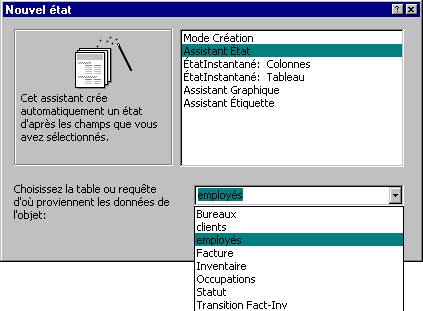
Access vous offre plusieurs manières de créer un nouvel état. Vous pouvez utiliser le Mode création pour commencer à partir de zéro un état. Vous pouvez aussi utiliser les assistants pour créer des états en répondant à quelques questions appropriées. Les états instantanés, qui affichent tous les champs d'une table ou d'une requête sous la forme de colonnes (un champ en dessous de l'autre) ou de tableau (un champ à côté de l'autre), ne posent pas de questions. Ils génèrent un état qui affiche tous les champs de la table dans l'ordre qui apparaît dans la structure de la table ou de la requête. L'assistant graphique permet de générer un graphique à partir des champs de type numérique ou monétaire. Et pour terminer, l'assistant étiquette vous aide à générer un état composé d'étiquette pour différentes situations: d'étiquettes de lettres à des étiquettes pour des présentations.
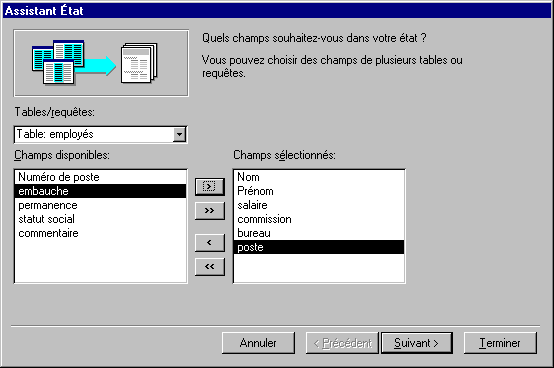
L'assistant vous demande ensuite quels sont les champs dont vous avez besoin dans votre état. Faites attention à l'ordre des champs que vous sélectionnez. C'est dans cet ordre qu'ils vont apparaître dans votre nouvel état. Il est aussi possible de sélectionner des champs de plusieurs tables ou de requêtes. Il suffit de choisir la table ou la requête parmi la liste. Ajoutez ensuite le ou les champs de votre choix à la liste des champs sélectionnés.
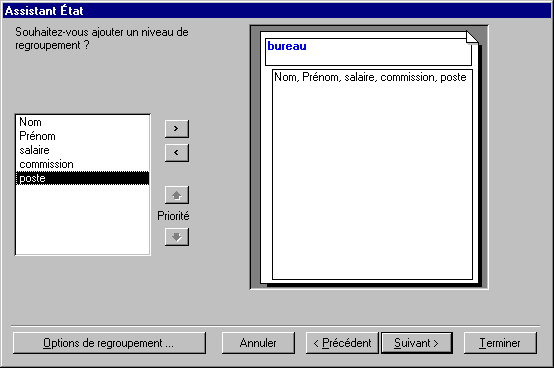
L'assistant vous demande si vous voulez regrouper les enregistrements sur un champ en particulier. Vous pouvez aussi faire des "sous regroupements", ou plutôt des regroupements à l'intérieur de regroupements. L'aperçu de la présentation à la droite de la fenêtre va changer. Il va maintenant afficher les champs regroupés par rapport au champ Bureau. Donc, à chaque fois que la valeur du champ Bureau va changer, un nouveau regroupement sera généré.
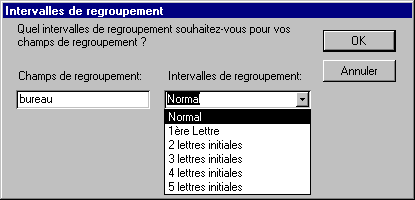
L'assistant vous demande comment vous voulez regrouper les enregistrements. Voulez vous regrouper de manière normal ou seulement sur les premières lettres contenues dans le champ.
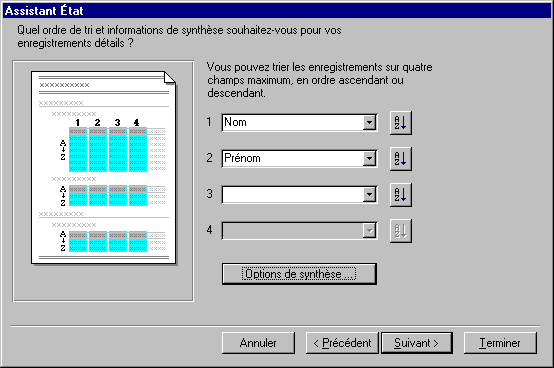
L'assistant vous demande si vous voulez trier les enregistrements selon un ou plusieurs champs. Vous pouvez trier les enregistrements jusqu'à sur quatre champs. Le champ dans la première case a priorité sur la seconde et ainsi de suite. Aussi, vous pouvez choisir si vous voulez afficher les enregistrements en ordre croissant ou décroissant en appuyant sur le bouton du coté droit du nom du champ.
Les employés seront triés selon le nom de famille.
En plus d'être triés sur le nom de famille, les enregistrements seront aussi triés sur le prénom. Donc, pour un même nom de famille, les enregistrements seront aussi triés sur le prénom de ces personnes. L'une des options les plus avantageuses des états est la possibilité de générer automatiquement une synthèse des résultats.
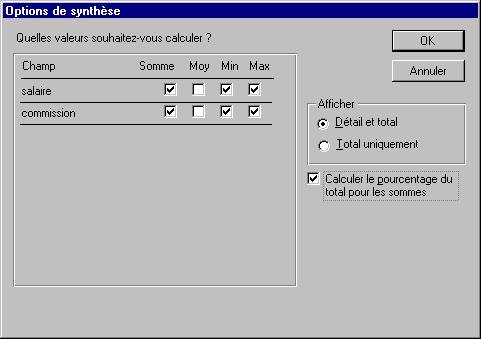
Parmi les options de synthèse, vous pouvez choisir parmi les opérations mathématiques les plus fréquentes. Si nécessaire, vous pourrez modifier l'état pour ajouter d'autres opérations telles que le nombre d'enregistrements, l'écart type et ainsi de suite. Cette opération sera démontrée plus loin sur cette page.
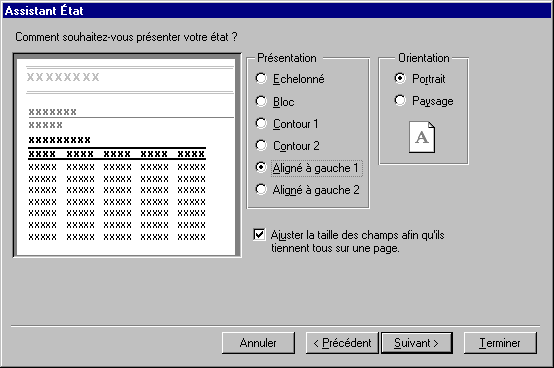
L'assistant vous demande ensuite quel type de présentation que vous voulez pour votre état? Vous pouvez aussi décider de l'orientation du papier ainsi que de forcer tous les champs sur une même feuille.
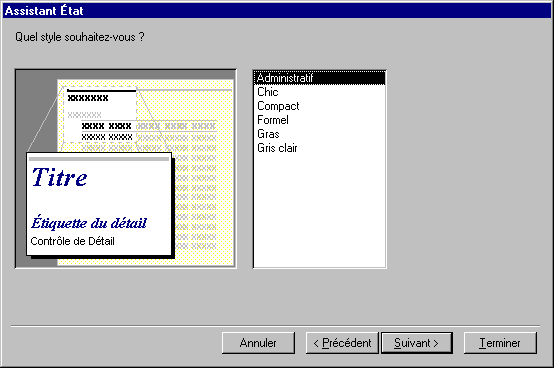
L'assistant vous pose une dernière question sur la présentation de l'état. Cette fois, il s'agit de la présentation des polices de caractères de l'état. L'assistant vous offre plusieurs manières de présenter les enregistrements sous forme de texte. Cliquez sur le nom de chacun des styles pour avoir un aperçu du résultat final.
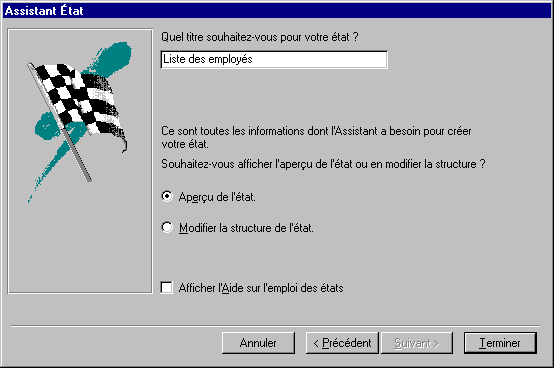
Il ne reste qu'à ajouter le titre principal de l'état et décider si vous voulez par après avoir un aperçu de celui-ci ou de le modifier immédiatement.
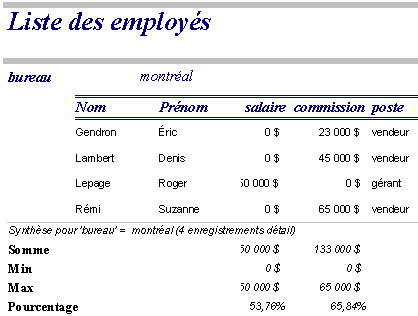
Voici la première partie du résultat final.
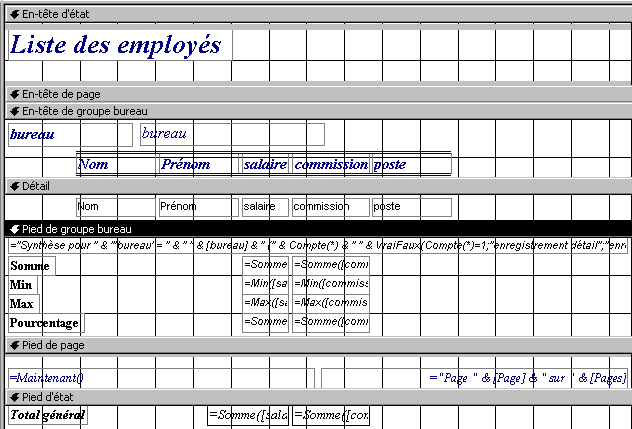
Il est maintenant temps de regarder en détail la composition de l'état. Modifier un étatIl est possible en tout de modifier un état pour mieux répondre à vos besoins. Avec le temps, l'état peut avoir besoin de changer pour mieux répondre à vos nouvelles attentes.
Les objets d'un étatIl y a plusieurs objets, ou contrôles en jargon d'Access, qui composent un état. Parmi quelques-uns de ceux-ci, il y a les "intitulés", qui sont du texte libre, des "zones de texte, qui sont en réalité des champs provenant des tables ou des requêtes, des lignes, des boîtes, des champs calculés et plusieurs autres. Les sectionsEn plus, ces "contrôles" se retrouvent dans des différentes zones. Les en-têtes
Les piedsChaque en-tête à son équivalent à la fin du rapport.
Section détailsEntre les différents en-têtes et pieds de zones, il y a la section détail. C'est dans cette zone que seront affichées les informations de chacun des enregistrements. Ajouter un champ calculéComme pour les requêtes et les formulaires, il est possible d'ajouter des champs calculés qui répondent mieux à vos besoins. Par exemple, il n'y a pas d'écart type ou d'autres formules ou fonctions pour ressortir certains ratios parmi vos données. La prochaine partie consiste à ajouter un champ calculé qui calcule le total des revenus d'un groupe. Par revenu, on implique ici le total des salaires et des commissions des employés.
Un champ indépendant et un intitulé vont apparaître.
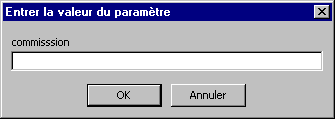
Puisqu'il y a déjà le total des salaires et le total des commissions dans cette zone, vous auriez pu écrire à la place de la formule = SommeDeSalaire + SommeDeCommission. Il faut faire attention de ne pas commettre des erreurs lors de l'écriture de la formule. Sinon, au moment d'afficher l'état, Access va vous demander de l'information sur un champ qui n'existe pas. Par exemple, j'ai changé l'une des formules pour qu'il calcule le revenu en utilisant le champ commisssion avec trois "s". Ce champ n'existe pas. Mais Access va vous demander la valeur de ce champ avant d'afficher l'état.
Un aperçu de l'état ( Vous pouvez créer des champs calculés plus élaborés en utilisant des fonctions d'Access. Si vous connaissez le fonctionnement de la fonction, vous pouvez l'écrire directement. Sinon, vous pouvez utiliser le générateur d'expression pour aller chercher la liste des fonctions.
Vous êtes maintenant dans le générateur d'expressions.
La deuxième colonne inclus la liste des catégories des fonctions. La troisième colonne inclus la liste de toutes les fonctions disponibles pour Access. Vous pourrez ensuite choisir parmi la liste la fonction, ou la combinaison de fonctions, qui répond à vos besoins. N'ayez par peur d'expérimenter. Au pire, le calcul ne fonctionnera pas. Il suffira de réessayer jusqu'à ce qu'il fonctionne! Le prochain exercice consiste à copier la formule précédente, =somme(salaire+commission), dans le pied de l'état.
À la fin de l'état, il y a un nouveau champ qui affiche le cumulatif des revenus des employés. Bien qu'il s'agisse de la même formule, elle n'a pas la même étendue que la formule dans la zone de groupe Bureau. La première affiche le résultat de tous les enregistrements tandis que le second fait seulement le cumulatif un groupe à la fois. Ajouter un champ calculé Il est toujours possible d'ajouter un champ qui est contenu dans la table ou la requête qui a créé l'état. Mais il est aussi possible d'ajouter des champs calculés tel que démontré lors de la création d'une requête ou d'un formulaire. Comme pour le formulaire, il faut mettre le signe "=" devant la formule. Donc, pour faire la somme des revenus, il faut utiliser la formule =somme([salaire]+[commission]). Il est toujours possible d'améliorer la présentation de l'état mais ceci vous donne une idée de la manière que les enregistrements seront affichés dans l'état. Il est aussi possible de copier la formule des revenus et la mettre dans d'autres zones. Si vous copiez la formule et la mettez dans la section Détails, la formule va afficher le revenu de chacun des enregistrements. Si vous copiez la même formule pour la mettre dans le pied du groupe Bureau, le résultat serait la somme des revenus par Bureau. La formule des revenus dans le pied d'état afficherait la somme totale des revenus de l'entreprise. L'endroit où est située la formule détermine l'étendu de celle-ci, que se soient pour un enregistrement, un groupe ou un état. Création d'un regroupementIl est possible en tout temps de modifier l'ordre des tris des champs ainsi que les regroupements de l'état. La prochaine partie consiste à ajouter un regroupement à l'état ainsi que d'expliquer en même temps la différence entre un tri et un regroupement dans l'état.
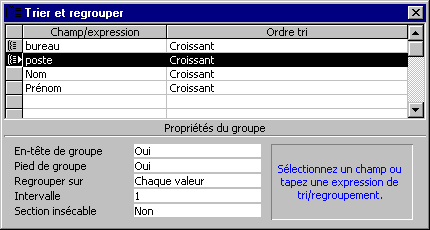
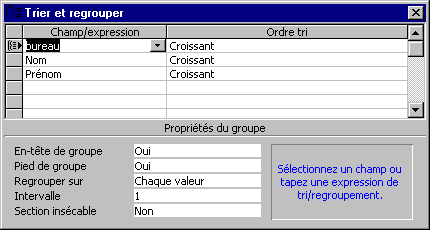
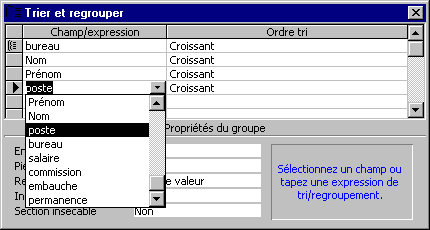
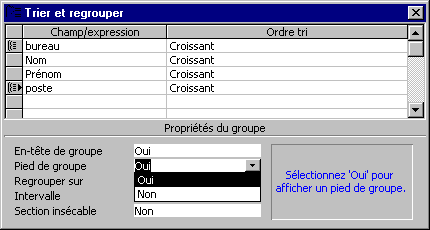
À partir de cet écran, vous pouvez déterminer sur quel champ vous voulez trier et regrouper les enregistrements de l'état. La fenêtre montre que l'état est présentement regroupé sur le champ Bureau. Aussi, les enregistrements sont triés sur les champs Nom et Prénom. L'exercice consiste à ajouter un regroupement sur le champ Poste. Donc, en plus d'être regroupés par lieu de travail, les enregistrements seront divisés par l'occupation de l'employé. Voici les étapes nécessaires pour ajouter le regroupement Poste.
Dès que vous sélectionnez l'un ou l'autre de ces deux options, le
champ est utilisé pour regrouper les enregistrements au lieu de seulement
les trier. Le symbole Si vous faites un aperçu de l'état (
L'aperçu de l'état affiche maintenant les informations par lieu de travail et par occupation des employés. Retirer le regroupementVous avez vu comment ajouter un regroupement et changer l'ordre des tris. Le prochain exercice consiste à retirer un regroupement.
|
Abonnez-vous à l'infolettre Abonnez-vous à l'infolettre du site pour recevoir le manuel " 150 fonctions Excel expliquées ". Vous recevrez aussi les prochaines infolettres sur les nouveautés du site et des formations détaillées que vous ne trouverez nulle part ailleurs. |
 Ce site est hébergé par 1&1.com

 Cliquez
sur l'onglet des états
Cliquez
sur l'onglet des états .
. 
 .
. 
 ).
). 
 .
.  .
. 
 )
va vous montrer le résultat. À la fin de chaque groupe, il y a maintenant
le total des revenus.
)
va vous montrer le résultat. À la fin de chaque groupe, il y a maintenant
le total des revenus.  .
.
 apparaît devant le nom du champ pour indiquer qu'il s'agit d'un regroupement
sur ce champ. Aussi deux nouvelles sections vont apparaître dans l'état,
soit l'en-tête du nouveau regroupement Poste ainsi que son pied de page.
apparaît devant le nom du champ pour indiquer qu'il s'agit d'un regroupement
sur ce champ. Aussi deux nouvelles sections vont apparaître dans l'état,
soit l'en-tête du nouveau regroupement Poste ainsi que son pied de page.