


Access: Les formulaires graphiques
Avant de commencerAccess vous offre plusieurs types de formulaires. Cette page Web vous démontre comment créer et utiliser un formulaire graphique. Pour plus d'informations sur les formulaires en général, veillez vous rendre à la page sur les formulaires. Pour réaliser cette page Web, il est préférable d'utiliser les données de la base de données demoacc2.mdb ou demoa2k2.mdb (pour Access97 ou Access 2000 respectivement). Vous pouvez prendre ces bases de données à partir de la page des fichiers de démonstration de ce site. IntroductionAccess vous permet de générer des graphiques à partir de la masse de données qui est accumulée. Cette page vous démontre comment générer un formulaire graphique et de le modifier. L'exercice de cette page va démontrer la somme des commissions de l'entreprise par lieu de travail. Ces données se retrouvent Commission et Bureau de la table Employés. Pourquoi un graphique?
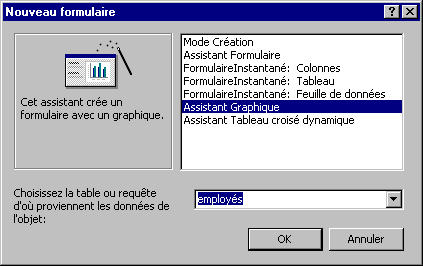
Création d'un formulaire graphique avec l'assistant
La "source" d'un formulaire ou d'un état peut être une table ou une requête. La requête à l'avantage d'utiliser des enregistrements qui répondent aux critères demandés ou provenant de plusieurs tables reliées. C'est un point à considérer lors de la création d'un graphique.
Il suffit de:
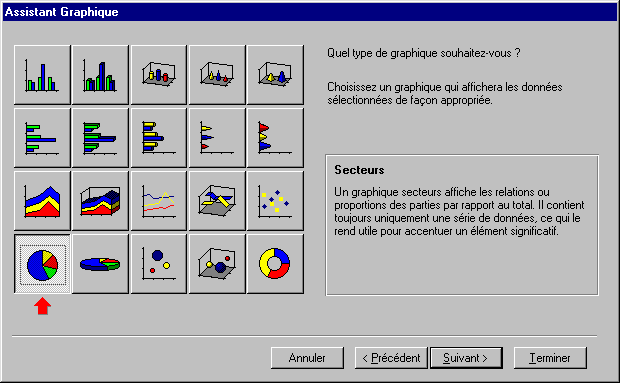
Access vous offre une liste de types de graphique pour représenter vos données.
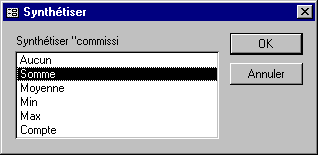
Le formulaire graphique vous permet de générer une synthèse sur plusieurs éléments des données. Voici une courte description de chacune des options possibles.
Il vous est toujours possible de changer de champs ou de synthèse en revenant au mode création.
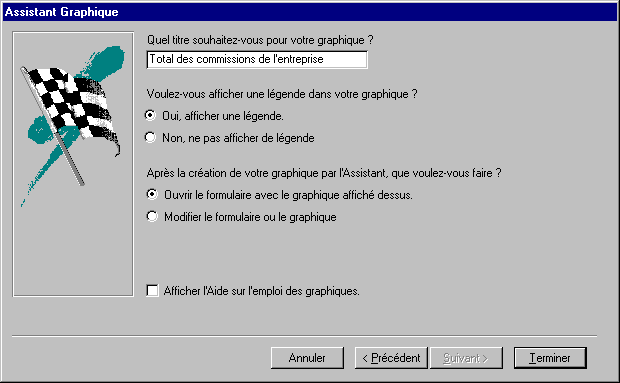
Il reste encore à donner un nom au graphique ainsi qu'à voir quelques autres possibilités.
Access va prendre quelques instants pour générer le graphique selon les options que vous avez choisies.
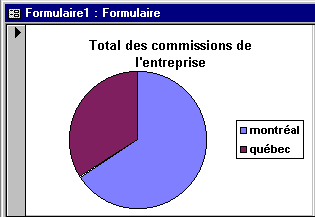
Voici le graphique généré à partir des données de la table Employés. Modification du formulairePour pouvoir modifier le formulaire graphique, il faut entrer en mode création.
Vous pouvez changer la dimension du formulaire pour répondre à vos besoins. Pour modifier la présentation.
Access utilise le générateur de graphique de Windows pour représenter les données. Veillez lire la page sur l'insertion d'un graphique pour apprendre comment le modifier. Note: |
Abonnez-vous à l'infolettre Abonnez-vous à l'infolettre du site pour recevoir le manuel " 150 fonctions Excel expliquées ". Vous recevrez aussi les prochaines infolettres sur les nouveautés du site et des formations détaillées que vous ne trouverez nulle part ailleurs. |
 Ce site est hébergé par 1&1.com

 Pour
simplifier l'analyse d'une masse de données.
Pour
simplifier l'analyse d'une masse de données. À
partir du menu principal, sélectionnez l'onglet Formulaires
À
partir du menu principal, sélectionnez l'onglet Formulaires  .
.
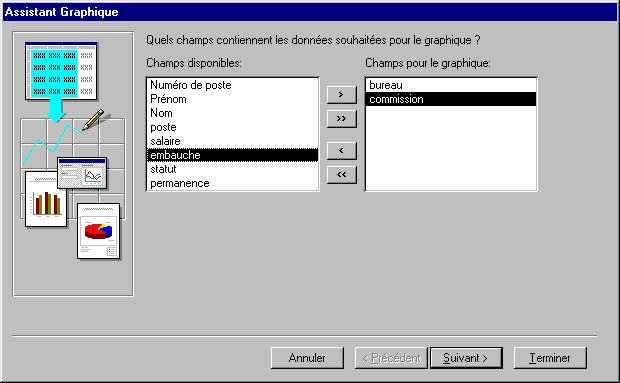
 .
.
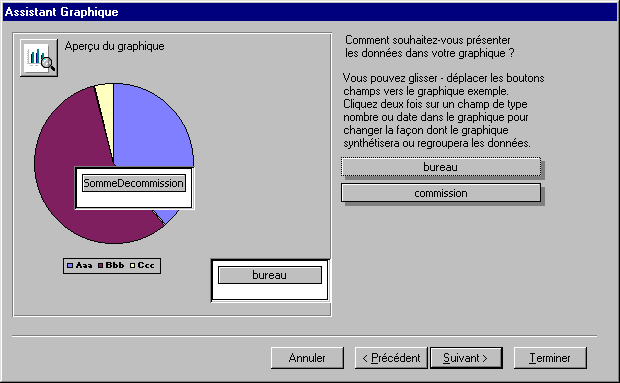
 .
.