

Access: Les sous-formulaires
Avant de commencerAccess vous offre plusieurs types de formulaires. Cette page Web vous démontre comment créer et utiliser un formulaire dans un formulaire. Pour plus d'informations sur les formulaires en général, veillez vous rendre à la page sur les formulaires. On présume aussi que vous savez comment créer des formulaires. Aussi, il est très important que les relations entre les tables soient réalisés pour qu'il y ait un lien entre le formulaire et le sous formulaire sur un champ en commun. Dans ce cas, il s'agit du champ No facture de la table Facture et le champ Numéro de facture de la table Items de facture. Les champs de plusieurs tables seront requis pour réaliser l'exercice de cette page. Vous devez utiliser la base de données exercices-access2010-1.accdb pour Access 2010. Cette base de données contiennent toutes les tables requises pour réaliser l'exercice. Vous les retrouverez à la page des fichiers de démonstration. IntroductionPour vraiment utliser une base de données, il faut être capable de chercher et d'afficher des données provenant de plusieurs tables. Cela veut souvent dire qu'il faut un formulaire principal, qui inclut les informations générales, avec un ou des sous- formulaires pour avoir plus de détails. L'exercice de cette page consiste à la création d'un formulaire pour la facturation de l'entreprise. Pour montrer toutes les informations que l'on retrouve normalement dans ce formulaire, il doit contenir un second formulaire qui décrit les items facturés. Mais avant de pouvoir créer ce genre de formulaire, vous devez déjà avoir une bonne maîtrise d'Access. Les tables sont créés et possèdent des données. Vos tables sont reliés et vous êtes capable de créer des champs calculés. Assurez-vous de bien maîtriser ces concepts avant de créer un formulaire qui inclut un sous-formulaire. La création d'un formulaire de facturation se fait par étapes: 1) Création du formulaire Avant de pouvoir créer le formulaire et un sous-formulaire, il faut déterminer quels seront les champs requis et dans quel formulaire ils vont se retrouver. Pour la facture, il faut les informations des tables Facture et Clients. Il faut aussi ajouter dans le sous-formulaire les informations des tables Items de facture ainsi que la description du produit et de son prix unitaire qui se retrouve dans la table Inventaire.
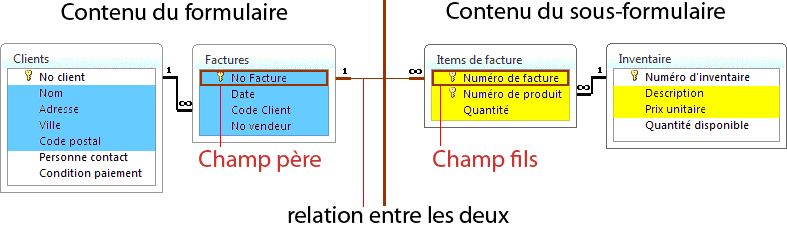
Les champs en bleu seront dans le formulaire principal. Les champs en jaune seront dans le sous-formulaire. Il faut toujours qu'il y ait un élément en commun entre le formulaire principal et le sous-formulaire. Dans ce cas, il s'agit de la relation entre dle champ No Facture de la table Factures et le champ Numéro de facture de la table Items de facture. Le champ en commun du formulaire principal est appelé le "champ père" alors que le champ en commun du sous-formulaire est appelé le "champ fils". Il y a seulement une occurence du champ père. Mais il peut avoir plusieurs enregistrements avec les mêmes informations dans le champ fils. Création du formulaireAvant de pouvoir ajouter un sous-formulaire, il faut créer le formulaire principal. Celui-ci affichera les informations générales de la facture. Les informations sur les détails de la facture seront dans le sous-formulaire.
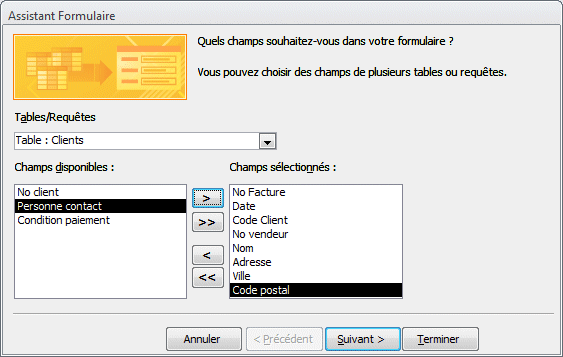
En plus des informations de la table Factures, il faut les coordonnées du client. En utilisant la même fenêtre, allez chercher les informations requises.
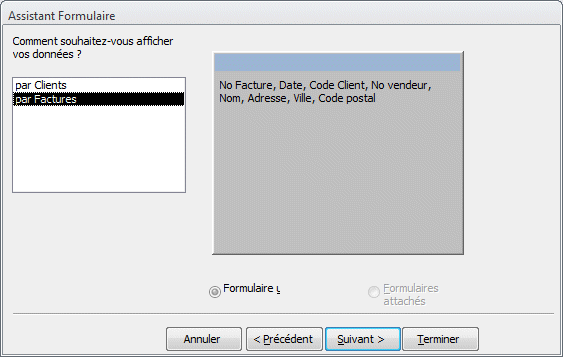
L'assistant constate qu'il peut trier les enregistrements selon la clé primaire Numéro client ou par la clé primaire No Facture. Il vous demande par quel champ il doit trier les enregistrements. Pour cet exemple, on veut afficher les informations par facture et non par client.
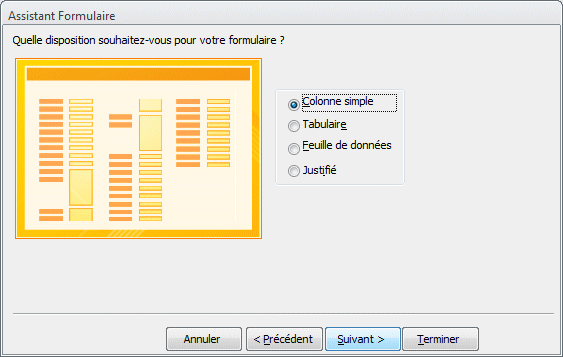
L'assistant vous demande ensuite de choisir le type de présentation des champs. Seront-ils placés en colonne, en ligne, en feuille de données comme dans une table ou une requête ou en ligne jusqu'au bout de l'écran. Les autres champs suivront sur la ligne suivante.
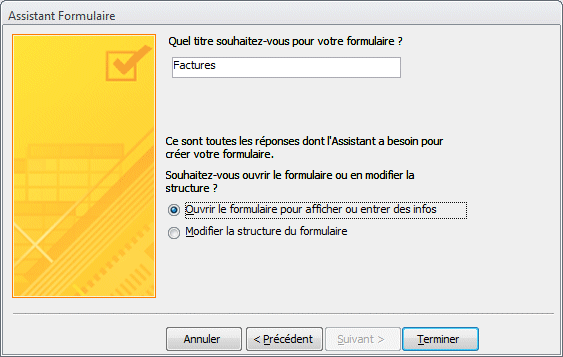
L'assistant vous demande pour terminer le nom que vous désirez donner au formulaire ainsi si vous voulez le voir ou le modifier.
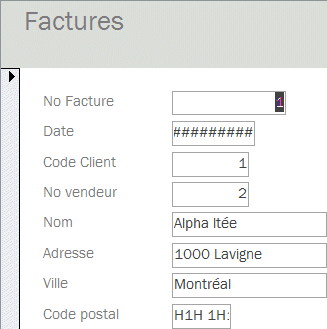
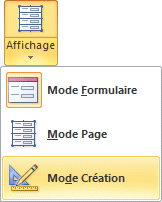
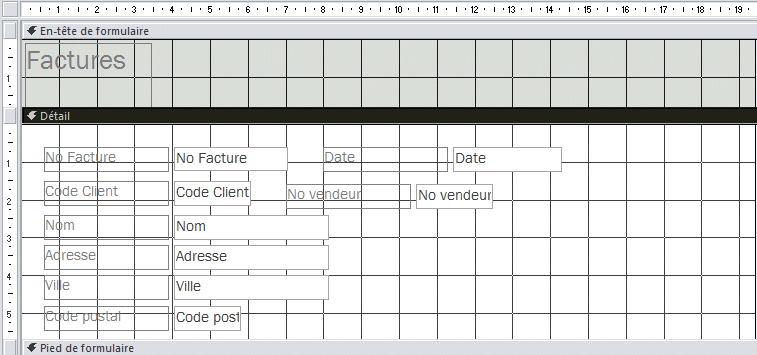
Access prend quelques instants pour générer le formulaire avec les informations requises. Access appelle chaque élément qui compose le formulaire, que cela soit du texte, une zone de texte (champ) ou autre, un "contrôle". Chacun a sa liste de propriétés que vous pourrez modifier. Remarquez que les champs sont dans l'ordre que vous les avez choisi. Vous constaterez que les champs Date et Code Postal ne sont pas assez long pour afficher correctement les informations. Il faudra les ajuster lorsque vous serez en mode création. Modification du formulaireLe formulaire est terminé. Mais il n'y a pas assez d'espace pour le sous-foumulaire. La prochaine partie consiste à modifier le formulaire ci-dessus et d'y inclure un sous formulaire.
Le formulaire est trop petit pour les éléments qui doivent encore être ajoutés. Pour changer les dimension du formulaire, vous devez placez le pointeur sur la bordure du formulaire. Le pointeur va changer de forme. En gardant un doigt sur le bouton gauche de la souris, étendez le formulaire vers l'extérieur.
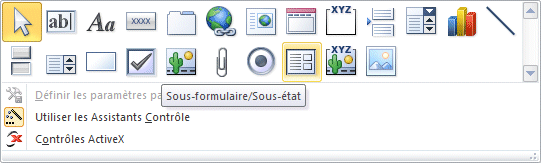
Ajouter le sous-formulaireIl y a maintenant assez d'espace pour voir les items de la facture ainsi que le total. La prochaine partie consiste à créer le sous-formulaire.
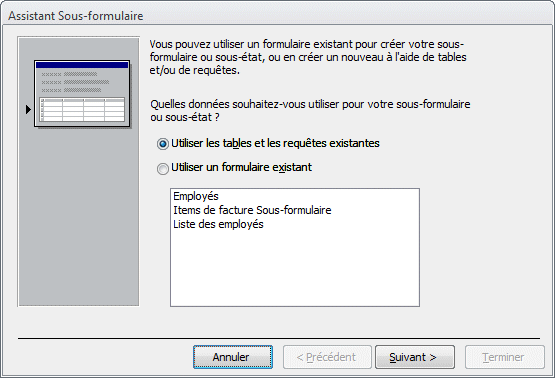
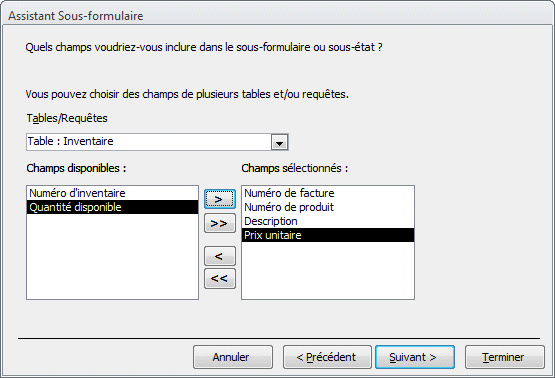
L'assistant pour les sous-formulaires/sous-états va vous demander quel sera la source du sous-formulaire. Est-ce une table, une requête ou un formulaire que vous avez déjà préparé.
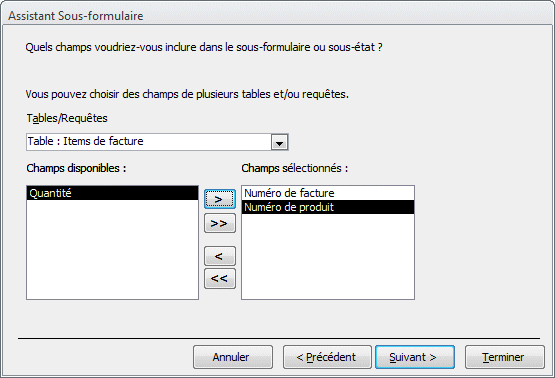
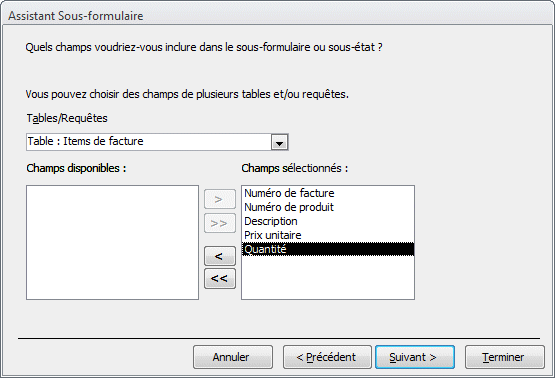
On ajoutera le champ Quantité une fois que d'autres champs de la table Inventaire auront été ajoutés.
Il est préférable de choisir les champs requis dans l'ordre de présentation sur le formulaire. Cela va vous éviter de changer la présentation ainsi que le passage d'un champ à l'autre lorsque vous appuyez sur les touches Entrée ou Tabulation.
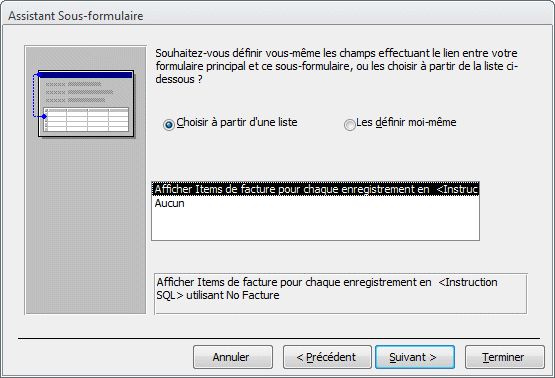
L'assistant vous demande quels seront les champs en commun entre le formulaire et le sous-formulaire. Pour cet exercice, nous allons laisser Access trouver les champs en communs. Si cela ne fonctionne pas, vous verrez à la fin comment déterminer la relation père-fils entre le formulaire et le sous-formulaire.
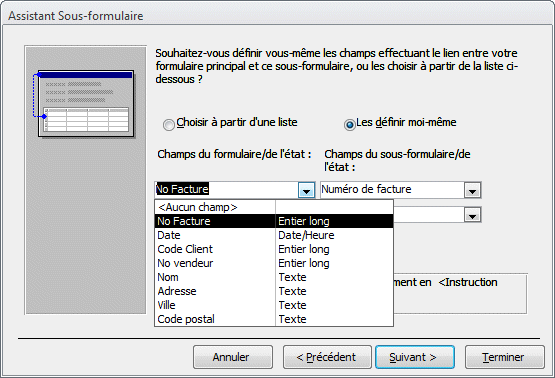
Si vous sélectionnez l'option Les définir moi-même. Vous devrez aussi déterminer quels sont les champs en commun entre le formulaire et le sous-formulaire.
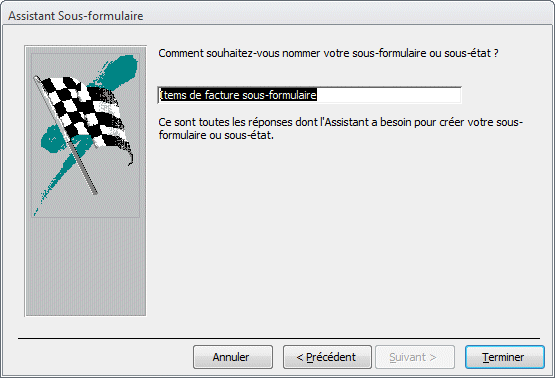
Vous aviez le choix entre laisser l'assistant trouver les champ en commun ou les déterminer par vous-même. Le reste des opérations pour terminer le sous-formulaire sont les mêmes.
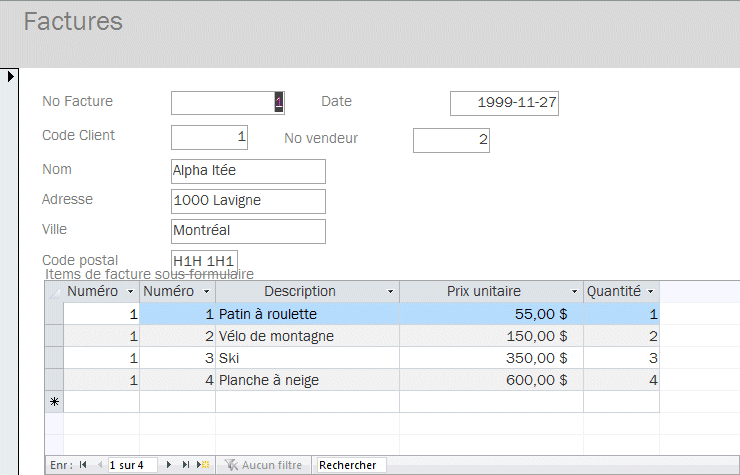
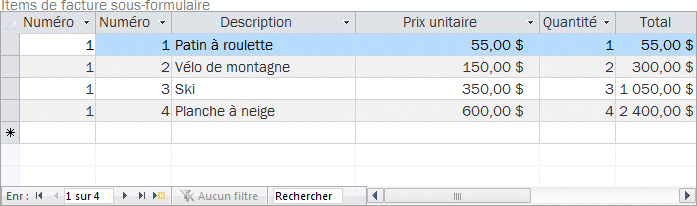
Le sous-formulaire est maintenant inclus.
À moins qu'on indique autrement, la présentation des données du sous-formulaire est toujours en mode feuille de données comme dans les tables ou les requêtes. Le premier champ Numéro indique le numéro de la facture. Le second champ numéro indique le numéro de référence du produit de la table Inventaire. Le total de la ligneMalgré la création du sous-formulaire, il manque deux champs pour le compléter. Le premier champ calculé va déterminer le total de chaque ligne de vente. Le calcul sera quantité * prix unitaire. Le nom de ce champ sera TotalLigne. Le second champ calculé fera la somme du premier champ (TotalLigne) pour savoir le total d'une facture.
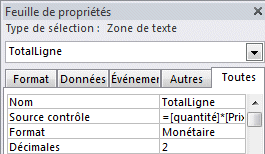
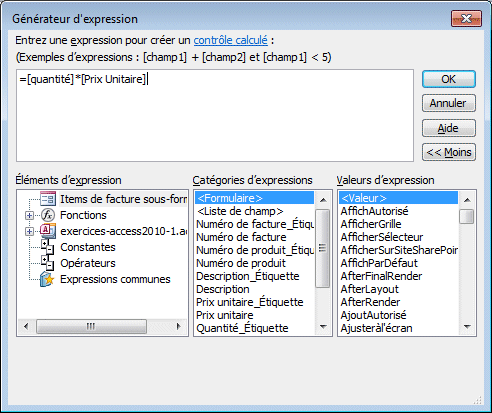
Vous pourriez entrez directement la formule =[quantité]*[prix unitaire] dans la case. Mais il faut aussi changer certaines propriétés dont le nom du champ.
Il y a maintenant un nouveau champ au sous-formulaire qui indique le total de la ligne. Ajustez la largeur des colonnes si nécessaire. Le total de la factureLe formulaire montre maintenant les informations du formulaire ainsi que les items facturés. Mais il ne montre pas le total de la facture. Il faut ajouter un champ calculé pour le voir. La prochaine partie consiste à ajouter un champ calculé pour voir le total.
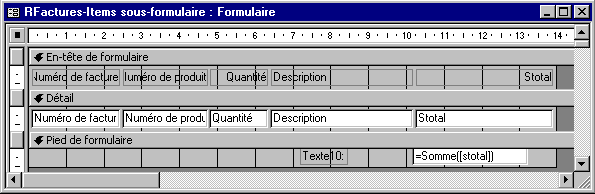
Le sous formulaire apparaît. Il faut ajouter un champ calculé dans l'en-tête ou le pied du formulaire. L'endroit ou est placé le champ calculé a un impact sur le calcul. Un champ calculé placé dans la zone Détail fera seulement le calcul avec les données d'un enregistrement. Un champ calculé placé dans l'en-tête ou le pied du formulaire fera son calcul avec tous les enregistrements. Pour cet exemple, il sera ajouté dans le pied de formulaire. Il faut premièrement agrandir le pied de formulaire.
Le pointeur devrait changer de forme.
La zone du pied de formulaire va s'agrandir. Il faut qu'il soit assez grand pour ajouter un champ calculé.
Un champ vide va apparaître dans le pied de formulaire. Il faut maintenant ajouter la formule pour calculer le total et lui donner un nom significatif.
Vous pourrez ensuite écrire la formule requise.
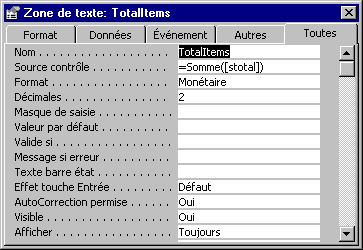
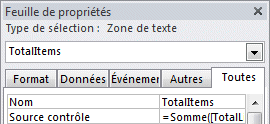
Comme dans Excel, les formules des champs calculés que l'on retrouve dans des formulaires ou des états commencent toujours avec le signe "=". Cette formule va le résultat Quantité * Prix unitaire pour tous les enregistrements. Il faut maintenant donner un nom significatif à ce nouveau champ calculé.
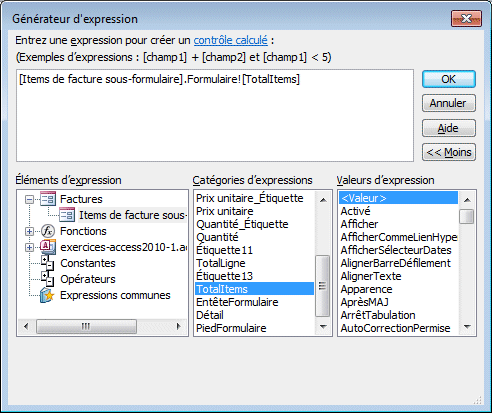
Ajouter le calcul du sous-formulaire dans le formulaire principalDans l'exercice précédent, nous avons ajouté un champ appelé TotalIems qui fait le total de tous les enregistrements. Il suffit maintenant de l'ajouter au formulaire Factures pour voir le total. Nous sommes maintenant de retour en mode création du formulaire Factures. Il faut ajouter une référence au champ TotalItems dans ce formulaire pour voir le total des items de cette facture.
Le bouton OK choisi le champ. La touche Entrée confirme la formule. La case sera vide si vous ne faites pas ces deux opérations. Le total de la facture devrait apparaître la prochaine fois que vous afficherez le formulaire.
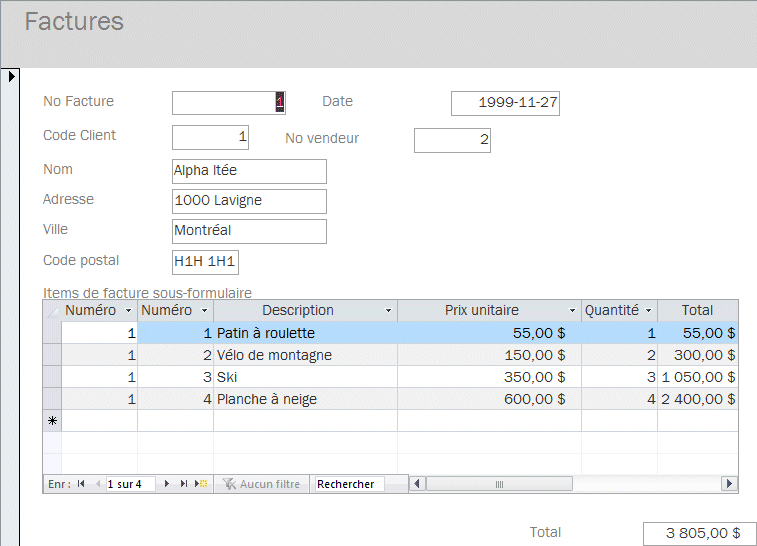
Le total est bien là. Mais va-t-il se mettre à jour si on change une valeur?
Le total du formulaire se met à jour lorsque vous changez d'enregistrement. Les relations père-filsIl est possible de la relation entre le formulaire et le sous-formulaire ne
se fait pas. Mais vous pouvez toujours déterminer quels sont les champs
en commun entre les deux tables. Le champ père est un champ qui provient
du formulaire principal. Le champ fils est l'un qui se retrouve dans le sous-formulaire.
L'intention est d'accéder aux propriétés du sous-formulaire au lieu de l'un de ses éléments.
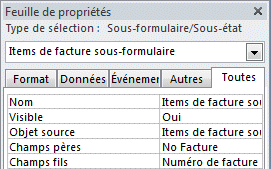
L'image ci-dessus indique les propriétés du sous-formulaire incluant les cases Champs fils et Champs pères qui indiquent les champs en commun entre le sous-formulaire (fils) et le formulaire principal (père). Il doit se retrouver des champs en commun entre ces deux pour qu'une relation soit possible.
|
Abonnez-vous à l'infolettre Abonnez-vous à l'infolettre du site pour recevoir le manuel " 150 fonctions Excel expliquées ". Vous recevrez aussi les prochaines infolettres sur les nouveautés du site et des formations détaillées que vous ne trouverez nulle part ailleurs. |
 Ce site est hébergé par 1&1.com

 Sélectionnez l'onglet Créer.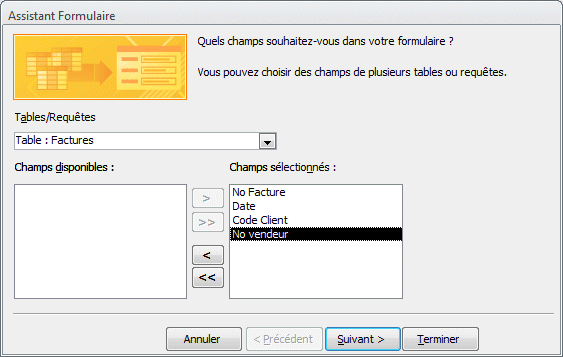
 .
.
 .
.
 .
. .
.
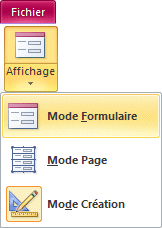

 Enregistrez les modifications du sous-formulaire.