


Excel - Utiliser une fonction Excel
L'un des aspect les plus importants d'utiliser Excel est d'être capable de créer des modèles qui répondent à vos besoins. Il faut donc bien connaître les fonctions disponibles dans Excel. En ce moment, vous avez accès à plus de 400 fonctions différentes que vous pouvez combiner pour créer des formules encore plus puissantes.
Qu'est-ce qu'une fonction ?
Une fonction est une opération ou un processus qui permet de: transformer, traiter ou extraire un résultat à partir des données de base. Certaines fonctions vont opérer sur une cellules alors que d'autres sur une série, un bloc ou une "plage" de cellules. Plusieurs fonctions vont avoir besoin de plusieurs paramètres, ou brides d'informations afin de donner le bon résultat. Excel appelle ces paramètres des "arguments" dans leur documentation.
Tous ces choses, et biens plus encore, se fait des fonctions d’Excel. Vous connaissez quelques-unes telles la somme, la moyenne, le nombre de cellules qui répond à un critère et aussi la fonction SI parmi d'autres. Il y a en ce moment 476 fonctions disponibles. Celles-ci vous offrent une multitude d'options pour créer vos modèles. De plus, vous pouvez les combiner pour réaliser des tâches encore plus complexes.
Ex.
=somme(B1:B5)
=gauche("abcdef";3) = abc
=mois(2023-03-20) = 3
=si(condition;si vrai; si faux)
=recherchev(valeur à comparer; tableau de comparaison; index colonne)
Il y a sur ce site une page avec la liste des commandes Excel les plus populaires ainsi qu'une description pour celles-ci.
Les composantes d’une fonction
Regardons les éléments qui composent ces fonctions.
Le nom
Premièrement, il y a le nom de celui-ci qui explique ce que la fonction va faire. Que cela soit la moyenne, la somme et ainsi de suite.
=somme( ), =moyenne( )
Les parenthèses et les « arguments »
La fonction est suivie d’une paire de parenthèses immédiatement après le nom de la fonction. C’est à l'intérieur de ces parenthèses que nous allons mettre les informations qui sont absolument requises pour que la fonction nous donne un résultat.
On peut appeler ça des paramètres. Dans la documentation d’Excel, vous allez voir le terme « argument » pour expliquer les informations requises ou paramètres.
Le point-virgule ; pour séparer les arguments
Une fonction peut avoir besoin de plusieurs arguments pour accomplir sa tâche. Le point-virgule (;) est utilisé pour séparer les paramètres ou les « arguments ». Pour la version anglaise d’Excel, c’est la virgule (,) qui est utilisée pour séparer les arguments au lieu du point-virgule.
La fonction SI a besoin de trois arguments pour donner un résultat : la condition, l’action lorsque le résultat de la condition est VRAI et l’action à réaliser lorsque le résultat de la condition est FAUX. Le point-virgule est utilisé pour séparer les trois arguments.
=SI(condition; action si vrai; action si faux)
Les deux points : pour un bloc de cellules
Lorsque vous voulez réaliser une opération sur un bloc de cellules, on utilise les deux points pour indiquer le point de départ et le point final du bloc de cellules. Ici, on a de B5 à D25 inclusivement, on inclut toujours les cellules dans le bloc.
=SOMME(B5 :D25), =MOYENNE(B5 :D25)
Le guillemet (") pour afficher du texte
Si vous désirez afficher ou analyser du texte pour le résultat d’une formule, vous devez le mettre entre guillemets. Par exemple =SI(A1>100; "Réussi";"Échec"). Le résultat de cette fonction SI va soit afficher le texte « Réussi » ou « Échec » (sans les guillemets).
Pourquoi est-ce nécessaire ? Excel offre la possibilité de donner un nom à une cellule ou à un bloc de cellules. Les guillemets autour du texte indiquent qu’il faut l’afficher comme texte et non de rechercher une cellule avec ce nom.
Le signe de dollar $ pour figer des références de cellules
Il y a des situations où vous allez créer vos formules et vous savez que vous allez les copier. Vous devrez valider s’il faut figer une référence à une ligne, à une colonne ou les deux. Regardons les quatre exemples qu'on a ici.
Dans le A5, ni la référence à la colonne ou à la ligne ne sont figées. Alors que dans le second exemple, $A5, on met le signe de $ devant la lettre ou devant la colonne. Dans ce cas-ci, on fige la référence à la colonne. Dans le cas suivant, A$5, on fige la référence au numéro de ligne et dans le dernier cas, $A$5, on fige autant la référence à la colonne qu'à la ligne. Je vous rappelle que vous utilisez ceci seulement lorsque vous avez besoin de copier des formules. Autrement, vous n'avez pas besoin de prendre en considération le signe de $.
Prenons l’exemple suivant :
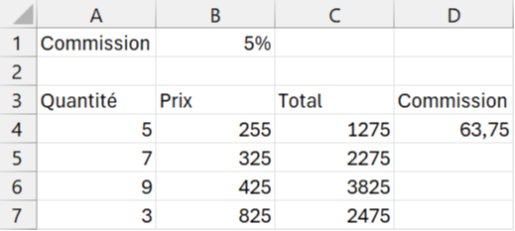
On désire calculer la commission pour les lignes 5, 6 et 7 à partir de la formule en D4. Celle-ci est =C4*B1. Si on recopie la formule telle quelle, il y aura une erreur. La référence relative de B1 va se transformer en B2 suivi de B3 et ainsi de suite. Puisque nous désirons copier la formule en D4 verticalement, il faut prendre en considération la référence des lignes. Il faut « figer » la référence à al ligne 1 pour que celle-ci ne change pas dans la formule. La formule doit être changée à =C4*B$1 avant de la recopier. Allez à la page des références relatives et absolues pour plus d’informations sur cette option.
VOUS NE POUVEZ PAS CRÉER DES MODÈLES EFFICACES SI VOUS NE MAÎTRISEZ PAS CETTE OPTION.
Vous pouvez voir notre page sur les références relatives et absolues.
Référence à une autre feuille de calcul
Aussi, vous pouvez faire des calculs avec des données qui proviennent d'autres feuilles de calcul. Par exemple, ici, on va utiliser le nom de la feuille, point d'exclamation et l'adresse de la cellule.
=FEUIL2!A1
Cette référence indique la cellule A1 de la feuille de calcul FEUIL2. Le point d'exclamation sert de séparateur entre le nom de la feuille de calcul et l'adresse de la cellule.
= ‘Inventaire mobile’!B25
Le nom de la feuille de calcul n’est pas limité. Vous pouvez donner le nom que vous voulez. Lorsque vous allez utiliser une cellule d’une autre feuille de calcul, il est possible que vous ayez besoin de le mettre en apostrophes dans votre formule.
=FEUIL1:FEUIL5!B5:D25
Si on regarde l'exemple ci-dessus, on fait la somme de toutes les cellules entre B5 à D25, mais en plus pour toutes les feuilles de calcul qui sont entre la feuille 1 et la feuille numéro 5, ça peut être plusieurs feuilles de calcul qu'on a et ça va faire un calcul en trois dimensions.
Vous trouverez plus d’informations sur les feuilles de calcul en suivant ce lien.
Liaison entre classeurs
Et il y a d'autres cas où il est possible de faire des liaisons pour aller chercher des données provenant d'autres classeurs. Regardez dans Excel et vous allez retrouver l'option pour la liaison des données. Aussi, quand vous allez travailler avec des données dans Excel et qu'il s'agit de texte, vous devrez mettre ce texte entre guillemets.
Vous pouvez voir notre page sur les liaisons cette vidéo qui explique les liaisons entre classeurs.
Le & pour combiner des valeurs
Et aussi, dans certains cas, vous allez vouloir combiner certaines valeurs ensemble. On utilise le & "e commercial" pour combiner autant des valeurs à du texte ou d'autres composantes. Prenons un exemple. La cellule A1 contient un chiffre. On désire que le texte « kilomètres » apparaisse à côté. Voici la formule : = A1& » kilomètres » . Vous pouvez essayer plusieurs combinaisons de valeurs à votre choix.
Le "" pour démontrer un vide
Aussi, on utilise le double guillemet collé ensemble pour indiquer qu'on recherche une valeur qui est vide, une cellule qui est vide ou on veut afficher un contenu vide.
=SI(A1= ""; "Vide";"Plein")
=SI(A1>=100; "Réussi"; "")
La première formule vérifie s’il y a un contenu dans la cellule A1. La seconde formule affiche un vide si le contenu de la cellule A1 est inférieur à 100.
Les accolades
Et dans certains cas, pour des formules matricielles, on a besoin d'utiliser des accolades pour indiquer les adresses de plusieurs cellules. C'est plutôt rare, mais c'est encore dans Excel.
{=FREQUENCE(C3:C10;F7:F10)}
La fonction FREQUENCE collecte les informations dans les cellules C3 à C10 et les regroupent en catégories (F7 à F10) pour savoir combien de fois, ou la fréquence, qu’une valeur apparaît dans une catégorie. Cette même fonction s’applique à plusieurs cellules et les accolades( { } ) indiquent que cette formule s’applique à une série de cellules ou une matrice.
Le dièse # pour un bloc de cellules dynamique
Et parmi les nouvelles fonctions matricielles dynamiques, on peut faire une recherche ou déterminer un espace dynamique. On écrit l'adresse de la première cellule de l'espace dynamique suivi du dièse. C'est Excel qui va rechercher l'espace qui est utilisé pour les données.
Présumons que nous utilisons la nouvelle fonction matricielle dynamique appelée FILTRE. On peut l’utiliser pour filtrer des colonnes selon un ou plusieurs critères. Pour cet exemple, la formule qui utilise cette fonction se retrouve dans la cellule G5. Le résultat va changer, et donc l’espace requis pour montrer le résultat va changer, si on change le critère. On désire aussi trier le résultat. On peut donc utiliser la nouvelle fonction TRIER. Cependant, on utilise la référence G5#. Ceci indique à Excel l’espace utilisé pour le résultat est dynamique.
Cependant, le résultat commence à la cellule G5. Excel va ensuite se charger de trouver l’espace pris pour le résultat de FILTRE et de trier le résultat.
Ce fichier Excel contient la liste des types de pommes cultivés par province. La formule =FILTRE(A5:F47;B5:B47="Québec") est placé dans la cellule A50. On trouve le résultat. On place dans la cellule A62 la formule =TRIER(A50#) qui va trier le contenu selon le contenu dynamique qui commence à la cellule A50.
Le .:.
Vous connaissez déjà les deux points pour un bloc de cellules. La dernière option d’Excel permet de placer un point (.) avant et après le ":" pour dire de rechercher un peu plus avant ou un peu plus après l'étendu mentionné. Et pour vous donner un exemple des fonctions, ici vous avez la somme de B5 jusqu'à D25 ou la moyenne pour la même étendue.
Ceci est juste un survol des composantes qu'on retrouve dans Excel. C'est à vous à approfondir chacun de ces éléments dans vos recherches.