Introduction

Affichages document
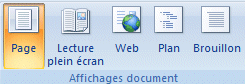
Word offre plusieurs façons d'afficher le document. Voici la liste des modes d'affichages et leurs avantages.
Il ne faut pas oublier que vous pouvez aussi passer d'un mode d'affichage à un autre en utilisant les boutons situés au coin inférieur droit de l'écran.

Il y a aussi le zoom pour changer la taille de la présentation situé juste à côté.
Page

C'est le mode que vous allez utiliser le plus souvent. Il vous permet de voir votre document tel qu'il sera sur papier. Mais les autres modes d'affichages ont aussi leurs avantages.
Lecture plein écran

Le mode plein écran vous permet de voir votre document au complet. Il y a aussi des options pour travailler sur le document.
Web

Le mode Web vous permet de voir comment votre document sera présenté sur Internet. Ce mode est pratique pour les pages Wen ainsi que pour les blogs.
Plan

Le mode plan vous permet de structurer vos idées que vous voulez présenter dans votre document. Vous pourrez ensuite changer de mode et ajouter le texte nécessaire pour compléter votre document.
Brouillon

Le mode brouillon vous permet de vous concentrer sur la rédaction du document. Vous pourrez toujours apporter des changements à la présentation par après.
Afficher/Masquer
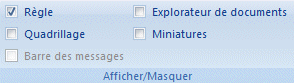
Word vous permet aussi d'afficher ou de masquer des outils qui peuvent vous aider à préparer vos documents.
Règle

Quadrillage

Barre de messages

Explorateur de documents

Miniatures

Zoom
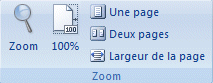
Zoom

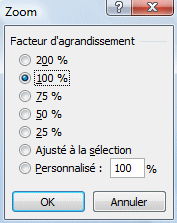
100%

Une page

Deux pages

Largeur de la page

Fenêtre
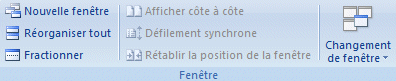
Nouvelle fenêtre

Réorganiser tout
Fractionner tout

Afficher côte à côte

Défilement synchrone

Rétablir la position de la fenêtre

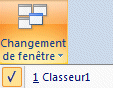
Changement de fenêtre
Macros

Afficher les macros

Enregistrer une macro

Utiliser les références relatives

Abonnez-vous à l'infolettre
Abonnez-vous à l'infolettre du site pour recevoir le manuel " 150 fonctions Excel expliquées ". Vous recevrez aussi les prochaines infolettres sur les nouveautés du site et des formations détaillées que vous ne trouverez nulle part ailleurs. |
Cliquez ici pour vous abonner à l'infolettre
|
 Ce site est hébergé par 1&1.com






